
Win10固态硬盘装机教程(快速安装Win10系统教程及常见问题解答)
 游客
2025-07-03 08:42
241
游客
2025-07-03 08:42
241
随着科技的不断发展,固态硬盘已经成为现代计算机的标配之一。本文将为您提供一份详细的Win10固态硬盘装机教程,教您如何快速安装Win10系统,并解答一些常见问题。
一:准备工作
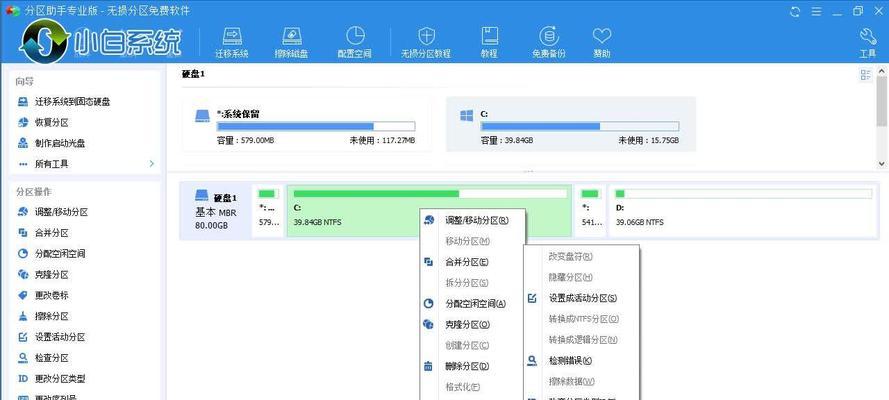
在开始安装Win10系统之前,您需要准备一台计算机和一块适用于该机型的固态硬盘。确保您已经备份好重要数据,并且准备好Win10系统安装盘或镜像文件。
二:拆卸原有硬盘
将计算机的电源线拔掉,并打开机箱。找到原有硬盘所在位置,使用螺丝刀将其固定螺丝拧松并取出。注意保存原有硬盘的连接线。
三:安装固态硬盘
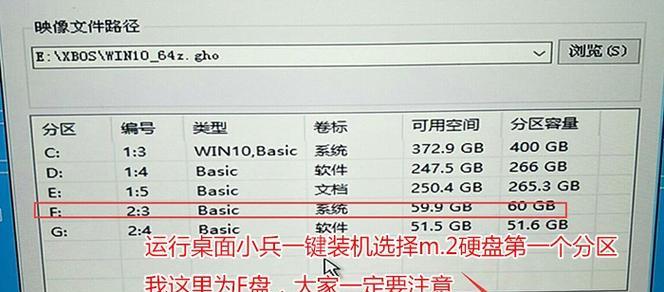
将新的固态硬盘插入原有硬盘所在位置,并使用螺丝刀固定好。连接固态硬盘的数据线和电源线,确保连接牢固。
四:设置启动顺序
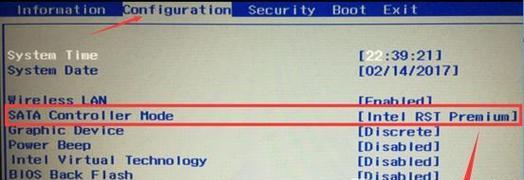
重新启动计算机,进入BIOS设置界面。在启动选项中找到启动顺序,并将固态硬盘设置为第一启动项。保存设置并重启计算机。
五:安装Win10系统
将Win10系统安装盘或镜像文件插入计算机,并重新启动。按照屏幕提示选择语言、时区和键盘布局等信息,然后点击“安装”按钮。
六:选择安装方式
在安装过程中,系统会要求您选择安装方式。选择自定义安装,并在磁盘选项中选择固态硬盘作为安装目标。
七:格式化固态硬盘
在安装目标选择界面中,点击“高级”选项,然后选择固态硬盘进行格式化。这将清除原有数据,请确保已备份好重要文件。
八:等待安装完成
在完成格式化后,点击“下一步”按钮开始安装Win10系统。系统会自动进行安装过程,请耐心等待,直到安装完成。
九:配置个人设置
在安装完成后,系统会要求您进行一些个人设置,如设置用户名、密码和网络连接等。根据个人需求进行配置,然后点击“下一步”。
十:更新系统补丁
安装完成后,打开系统设置界面,点击“更新和安全”选项,并选择“Windows更新”。系统会自动检测并安装最新的系统补丁。
十一:安装常用软件
根据个人需求,下载并安装常用软件,如浏览器、办公软件和娱乐工具等。这将提高计算机的工作效率和使用体验。
十二:常见问题解答-固态硬盘的寿命
固态硬盘相比传统机械硬盘更快更可靠,但也有一定的寿命限制。一般来说,正常使用下固态硬盘的寿命可以达到几年甚至更长,但过度写入数据或使用不当可能会缩短其寿命。
十三:常见问题解答-无法识别固态硬盘
如果计算机无法识别新安装的固态硬盘,可能是连接不牢或驱动问题。请检查连接线是否插紧,并确保最新的固态硬盘驱动已经安装。
十四:常见问题解答-固态硬盘速度慢
如果固态硬盘的读写速度变慢,可能是硬盘需要进行垃圾清理或系统需要进行优化。可以使用专业的固态硬盘优化软件进行操作。
十五:
通过本文提供的Win10固态硬盘装机教程,您可以轻松快速地安装Win10系统,并解决一些常见问题。希望本文对您有所帮助,祝您使用愉快!
转载请注明来自扬名科技,本文标题:《Win10固态硬盘装机教程(快速安装Win10系统教程及常见问题解答)》
标签:固态硬盘装机

- 最近发表
-
- 电脑系统错误代码126的原因与解决方法(探究电脑系统错误代码126的发生原因及解决方案)
- 电脑重装系统Win7的完整流程指南(简单易行的操作步骤帮助您顺利重装电脑)
- 电脑蓝屏显示内存卡错误的原因和解决方法(探究电脑内存卡错误引起蓝屏的原因和有效解决方案)
- 使用系统U盘安装系统教程(简明易懂的系统U盘安装指南)
- 探究电脑显示错误代码502的原因及解决方法(分析502错误代码出现的场景和关键修复步骤)
- 教你如何使用惠普台式电脑通过U盘安装系统(惠普台式电脑U盘安装系统,让您操作更便捷)
- 探秘Linux下的CPU和内存查看命令(了解Linux中常用的CPU和内存监测工具及使用方法)
- 解决HP电脑后置风扇错误的方法(如何修复后置风扇错误,确保电脑运行正常)
- 如何在XP电脑上安装Windows7系统(一步一步教你将XP电脑升级至Windows7系统)
- 解读华硕电脑错误代码DR的原因与解决方法(排查问题背后的DR代码异常,保障电脑正常使用)
- 标签列表
- 友情链接
-