
电脑重装系统Win7的完整流程指南(简单易行的操作步骤帮助您顺利重装电脑)
 游客
2025-08-20 09:00
108
游客
2025-08-20 09:00
108
随着时间的推移,电脑系统可能会变得越来越慢,出现各种故障。这时候,重装操作系统是一个解决问题的有效方法。本文将为您介绍一套完整的重装系统流程,帮助您轻松搞定。

1.检查备份文件的完整性
在开始重装系统之前,首先要确保您的重要文件已经备份。请检查备份文件的完整性,并将其存储在外部存储设备中,以免数据丢失。

2.准备安装介质
获取Windows7安装光盘或制作一个可启动的USB安装驱动器,这将成为您重装系统所需的安装介质。
3.确保系统满足要求
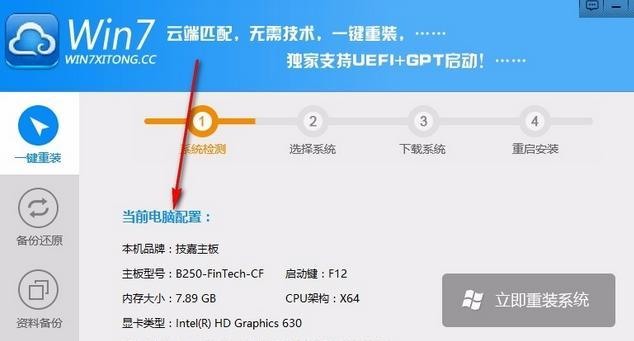
在继续进行重装之前,请确保您的电脑硬件满足Windows7系统的最低要求。例如,CPU速度、内存容量和硬盘空间等。
4.保存驱动程序备份
在重装系统之前,建议您保存当前系统所需的驱动程序备份,以便在重装后快速恢复并安装。
5.进入BIOS设置
在重启电脑时,按下相应的键进入BIOS设置界面。将启动顺序更改为首先从光盘或USB驱动器启动。
6.启动安装介质
将安装光盘或USB驱动器插入电脑,然后重新启动电脑。电脑会自动从安装介质中启动,并进入Windows7安装程序。
7.选择语言和时间
在安装程序启动后,您将被要求选择适合您的语言和地区的选项。选择后,点击“下一步”继续。
8.接受许可协议
阅读并接受Windows7的许可协议。只有在接受协议后,才能继续进行安装。
9.选择安装类型
在安装程序的下一步中,您将被要求选择安装类型。如果您要完全清除旧系统并重新安装,选择“自定义”。如果您只想对现有系统进行修复,选择“升级”。
10.格式化硬盘
如果选择了自定义安装,您将看到硬盘分区的选项。选择您要进行重装的硬盘分区,并点击“格式化”来清除旧系统文件。
11.安装系统文件
在格式化硬盘后,安装程序将自动复制并安装Windows7系统文件。这个过程可能需要一些时间,请耐心等待。
12.设置用户名和密码
在系统文件安装完成后,您将需要设置您的用户名和密码。请确保设置一个强密码来保护您的系统。
13.安装驱动程序
在完成系统设置后,您需要安装硬件驱动程序,以确保电脑正常工作。使用之前备份的驱动程序来快速恢复。
14.更新系统和安装软件
在安装驱动程序后,您还应该及时更新Windows7系统以修复漏洞。安装所需的软件和应用程序,以满足您的需求。
15.恢复个人文件和设置
最后一步是将之前备份的个人文件和设置恢复到新系统中。这样,您就完成了电脑重装系统Win7的整个流程。
重装电脑系统对于解决各种问题和提高电脑性能来说是一个不错的选择。只要按照上述流程进行操作,您将能够顺利重装电脑,并且在新系统中享受更好的使用体验。记得备份重要文件,准备好安装介质,并及时更新系统和安装驱动程序和软件,这样您的电脑将保持良好状态。
转载请注明来自扬名科技,本文标题:《电脑重装系统Win7的完整流程指南(简单易行的操作步骤帮助您顺利重装电脑)》
标签:重装系统

- 最近发表
-
- 如何使用屏幕录制功能录制电脑屏幕(详解电脑屏幕录制的操作步骤及技巧)
- 戴尔BIOS硬件检查教程(了解如何进行戴尔BIOS硬件检查,确保您的电脑正常运行)
- 大数据错误电脑的处理方法(从源头解决问题,提高数据质量)
- 台式电脑数据错误频发问题探究(深入分析台式电脑数据错误原因及解决办法)
- 解决电脑自动获取DNS错误的方法(如何快速修复自动获取DNS错误问题)
- 电脑搜狗浏览器证书错误的解决方法(一键解决搜狗浏览器证书错误问题,让您安心上网)
- win7电脑蓝屏无法正常启动解决方法(win7电脑蓝屏故障急救指南)
- 电脑显示打印错误的解决方法(应对电脑显示打印错误的技巧和常见问题解析)
- 一键U盘启动盘教程(利用一键U盘启动盘制作定制化系统,轻松打造高效工作环境)
- 使用U盘安装操作系统的详细教程(轻松学会使用U盘安装操作系统,并快速上手)
- 标签列表
- 友情链接
-